
- Estratégia e Design
A interface de um aplicativo é a camada visual e interativa que conecta usuários às funcionalidades do software. Atualmente, ela vai muito além de botões e telas: aplicativos incorporam IA para oferecer experiências mais personalizadas, contextuais e eficientes.
Recursos como interfaces conversacionais, widgets inteligentes, recomendações em tempo real e personalização baseada em contexto estão transformando a forma como as pessoas interagem com produtos digitais.
Ao mesmo tempo, novas demandas surgem com a popularização de dispositivos foldables e funcionalidades nativas, como Dynamic Island no iOS, que ampliam as possibilidades de interação.
Na prática, uma interface bem projetada reduz atritos, facilita a navegação e impacta diretamente indicadores estratégicos como engajamento, retenção e conversão.
Além disso, a adoção de uma abordagem accessibility-first tornou-se um diferencial competitivo, contribuindo para experiências mais inclusivas e alinhadas às expectativas do mercado.
Neste artigo, você irá entender como criar a interface de um aplicativo do zero, conhecer as principais tendências que estão moldando o design digital e explorar as diferenças entre as interfaces para iOS e Android.
A interface de aplicativo é a parte visual, que permite ao usuário interagir com o software facilmente, sem precisar de conhecimento em tecnologia. Ela inclui todos os elementos gráficos, como botões, menus, ícones e layouts, que facilitam o uso das funcionalidades do app.
Em resumo, ela deve ser projetada para ser intuitiva, de forma que ajude o usuário a navegar com autonomia e praticidade.
No desenvolvimento de aplicativos, a interface é uma das partes mais importantes, pois influencia diretamente a percepção de valor por parte do consumidor.
Uma interface bem desenhada pode tornar a interação mais fluida, enquanto uma interface confusa pode frustrar o usuário e afastá-lo do aplicativo. O que, no fim das contas, faz com que todo o esforço que existe por trás da User Interface (UI) seja desperdiçado.
Mais adiante, vamos detalhar um ponto importante: as principais diferenças entre as interfaces de iOS e Android. Além disso, iremos entender como essas variações podem impactar o desenvolvimento e a usabilidade dos aplicativos.
UI (User Interface) é a camada visual e interativa do produto; é o caminho por onde o usuário interage com o produto digital, na prática. Envolve botões, tipografia, cores, espaçamentos, ícones e todos os elementos com os quais o usuário interage diretamente.
Por outro lado, UX (User Experience) é a experiência como um todo. Inclui a jornada do usuário, a facilidade de uso, a clareza dos fluxos e a eficiência para concluir tarefas dentro do aplicativo.
Na prática, a UI está dentro da UX, mas não a substitui. Um aplicativo pode ter uma interface visualmente bonita, mas ainda assim ser confuso e pouco eficiente.
Por exemplo, um app de delivery pode ter um design moderno e agradável, mas se o usuário não consegue finalizar um pedido em poucos passos, a experiência falha. Nesse caso, a UI funciona, mas a UX precisa ser ajustada.
As interfaces de aplicativos têm a função de facilitar a interação entre o usuário e o sistema, para deixar a comunicação mais fluida e fácil de usar.
Com o avanço da Inteligência Artificial (IA), muitas interfaces também passaram a oferecer experiências mais personalizadas e inteligentes, adaptando funcionalidades às necessidades de cada usuário.
Na prática, elas apresentam as informações de maneira clara, para que o usuário utilize as funcionalidades do aplicativo sem dificuldades e sem necessidade de instruções complexas.
Já imaginou se todas as pessoas que desejam usar um aplicativo precisassem saber programar para conseguir usar os produtos digitais? É justamente para evitar esse tipo de problema que as interfaces existem!
Uma interface bem-sucedida, por exemplo, é a do aplicativo de mensagens WhatsApp. A forma de uso é simples e direta, com ícones e menus facilmente reconhecíveis, atendendo a consumidores de todas as idades e níveis de habilidade tecnológica.
Além disso, o aplicativo já utiliza recursos baseados em IA em funcionalidades como sugestões inteligentes e automações de comunicação.
Outro exemplo é o aplicativo de transporte Uber, que oferece facilidade de uso desde a solicitação de um carro até o pagamento da corrida. A interface é intuitiva, com mapas e informações claras sobre o motorista, o tempo previsto e o trajeto.
Nesse sentido, a IA também contribui para otimizar rotas, estimar preços e melhorar a experiência do usuário em tempo real.

Existem três tipos principais de interfaces de aplicativos. São elas:
Nos tópicos a seguir, exploraremos cada tipo de interface em mais detalhes, discutindo suas aplicações, vantagens e desvantagens!
A interface nativa é desenvolvida especificamente para um sistema operacional, utilizando as ferramentas e linguagens próprias de cada plataforma.
No caso do Android, usa-se Java ou Kotlin, enquanto no iOS, Swift ou Objective-C são as linguagens mais usadas.
Esse tipo de interface possui diversas vantagens, como:
Entretanto, apesar dessas vantagens, a interface nativa também apresenta alguns desafios, como:
A interface adaptativa é projetada para oferecer uma experiência otimizada em diferentes dispositivos, como smartphones de diversos sistemas operacionais, tablets e desktops, utilizando layouts específicos para cada um.
Em vez de um único layout, ela carrega diferentes versões do design com base no dispositivo usado. Isso permite um controle mais preciso sobre a aparência e a funcionalidade em cada aparelho, para melhorar a qualidade da navegação.
Na prática, na interface adaptativa, inclui-se recursos como:
Por outro lado, existem desvantagens, como o alto custo para manter múltiplos layouts e a necessidade de atualizações constantes.
O design responsivo é desenvolvido para se ajustar automaticamente a qualquer tamanho de tela, utilizando um único layout que se adapta conforme a janela do navegador é redimensionada.
Isso acontece por meio do uso de media queries em CSS, que aplicam estilos diferentes com base na largura da tela.
Desse modo, as principais vantagens desse tipo de interface são:
Porém, há uma desvantagem. Em alguns casos, a adaptação automática pode não ser tão precisa quanto um layout específico para cada dispositivo, sendo mais difícil otimizar a experiência para certos aparelhos, já que o layout é único.
Criar uma interface de aplicativo do zero envolve algumas etapas como wireframing, prototipagem e teste de usabilidade, que conheceremos em detalhes a seguir.
Wireframing é o primeiro passo no desenvolvimento de aplicativos, onde se organiza o layout e os fluxos de navegação. Nesta fase, são feitos esboços que mostram a estrutura básica das telas, sem se preocupar muito com cores ou tipografias.
Ou seja, o objetivo, nesse momento, é mapear onde cada elemento ficará e como o usuário navegará pelo aplicativo.
Para isso, ferramentas como Figma, Sketch e Adobe XD são bastante úteis, já que elas permitem desenhar caixas, botões e outros componentes de forma prática.
Com os wireframes prontos, é possível visualizar a disposição dos elementos e fazer ajustes antes de avançar para a fase de testes e design de produto.
A prototipagem é uma etapa importante onde se valida a usabilidade e o fluxo de navegação de um aplicativo.
Nesta fase, são criados protótipos que simulam a experiência real do usuário, e as ferramentas de design de interface são utilizadas para adicionar interações e animações.
Com os protótipos, é possível identificar problemas de navegação e fazer ajustes antes de iniciar a fase de testes com um público selecionado.

O teste de usabilidade é a etapa em que a interface é avaliada por usuários reais. Portanto, esse processo ajuda a identificar problemas e pontos de melhoria que podem não ser tão claros ou óbvios para os Desenvolvedores e Designers.
Durante o teste, os usuários realizam tarefas específicas enquanto suas ações e reações são monitoradas. Para isso, algumas ferramentas como gravação de tela e entrevistas ajudam a coletar informações sobre a experiência do usuário.
Com esses dados mapeados, é possível fazer ajustes de melhoria para garantir que o aplicativo será fácil de usar e atenderá as necessidades do público-alvo.
Desenvolver interfaces para Android e iOS envolve entender as particularidades de cada sistema. Enquanto o primeiro oferece maior flexibilidade e personalização, o segundo segue diretrizes mais rígidas e específicas.
Essas diferenças impactam desde a navegação até o design visual, exigindo cuidado para garantir uma boa experiência de usuário em cada plataforma.
| Elemento | iOS | Android |
| Navegação principal | Tab Bar na parte inferior para alternar entre seções do aplicativo | Bottom Navigation para acesso rápido às principais áreas do aplicativo |
| Botão Voltar | Predominantemente baseado em gestos (deslizar da borda da tela) e navegação interna | Integrado ao sistema operacional, com botão físico ou virtual de voltar |
| Diretrizes de Design | Human Interface Guidelines (HIG) da Apple | Material Design do Google |
| Processo de Publicação | Revisão mais rigorosa e critérios mais restritivos na App Store | Processo geralmente mais flexível e ágil na Google Play Store |
Explore, a seguir, detalhes dessas diferenças.
No iOS, a navegação superior geralmente inclui um botão de voltar à esquerda. Além disso, é possível hierarquizar o título conforme seu grau de importância, orientando os usuários sobre as sessões em que estão enquanto navegam e pesquisam.
Nas imagens abaixo, podemos visualizar um exemplo de navegação e hierarquia de títulos no iOS:
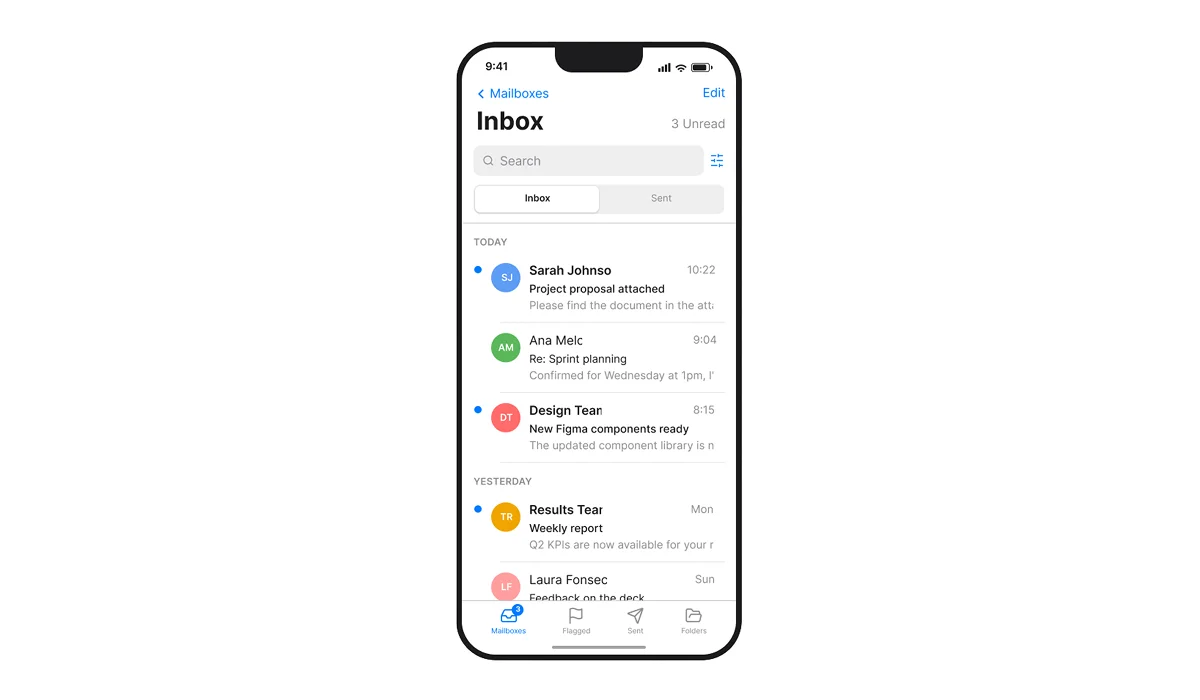
Por outro lado, no Android, o título geralmente se encontra alinhado à esquerda, e o menu inferior com ações fixas, incluindo a opção de retorno, ofertando um “up action” que representa uma navegação secundária dentro da hierarquia do App.
Para aplicativos Android e web, o Material recomenda usar essa “Up action”; já para iOS, a equivalência é o back button da Navigation Bar.
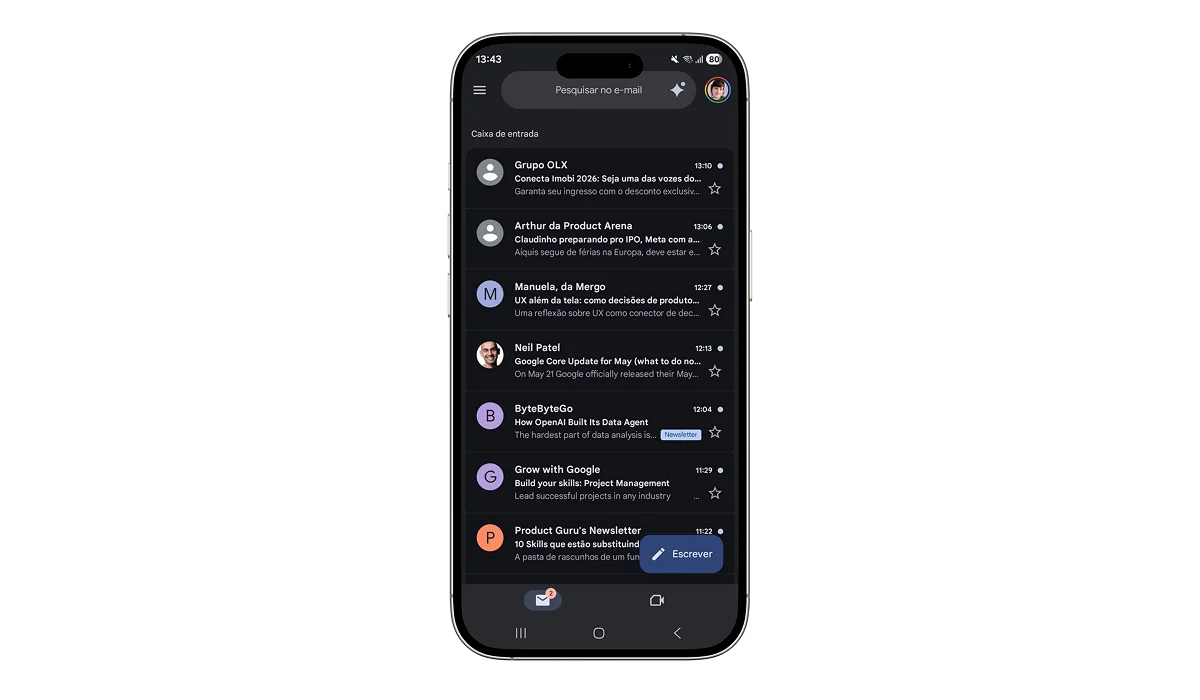
A navegação primária no iOS ocorre por meio da Tab Bar, localizada na parte inferior da tela, que deve incluir de duas a cinco guias.
Caso o aplicativo possua mais destinos do que o espaço permite, a diretriz da Apple (HIG) recomenda que a última guia à direita funcione como uma aba ‘Mais’ (More), que abre uma lista em formato de lista para as funções adicionais (o iOS desencoraja o uso do menu sanduíche tradicional nesta barra principal).
No Android, com as atualizações do Material Design 3 (M3), a abordagem padronizou-se bastante em relação aos celulares, mas manteve sua extrema flexibilidade responsiva.
Nos smartphones, a navegação principal também ocorre na base, através da Navigation Bar (que comporta de três a cinco destinos). As tradicionais ‘abas superiores’ (Tabs) passaram a ser tratadas como navegação secundária, servindo apenas para alternar conteúdo dentro de uma mesma página.
O grande diferencial do Material Design é a sua adaptabilidade espacial: em telas maiores, essa barra inferior se transforma nativamente em navegações laterais, como o Navigation Rail (barra compacta) ou o Navigation Drawer (menu lateral expansível).
Para mais detalhes e melhores práticas sobre a anatomia desses componentes, recomenda-se consultar as documentações oficiais do Material Design 3 (Google) e da Human Interface Guidelines (Apple).
A Navegação secundária, também conhecida como menu “mais” ou “menu sanduíche”, é comumente usada tanto no iOS quanto no Android.
No Android, ele pode estar localizado no canto superior ou inferior, para acesso às funções adicionais do aplicativo. Na imagem abaixo, é possível identificar esse tipo de menu, que geralmente é representado por três pontos verticais, horizontais ou um ícone de hambúrguer.
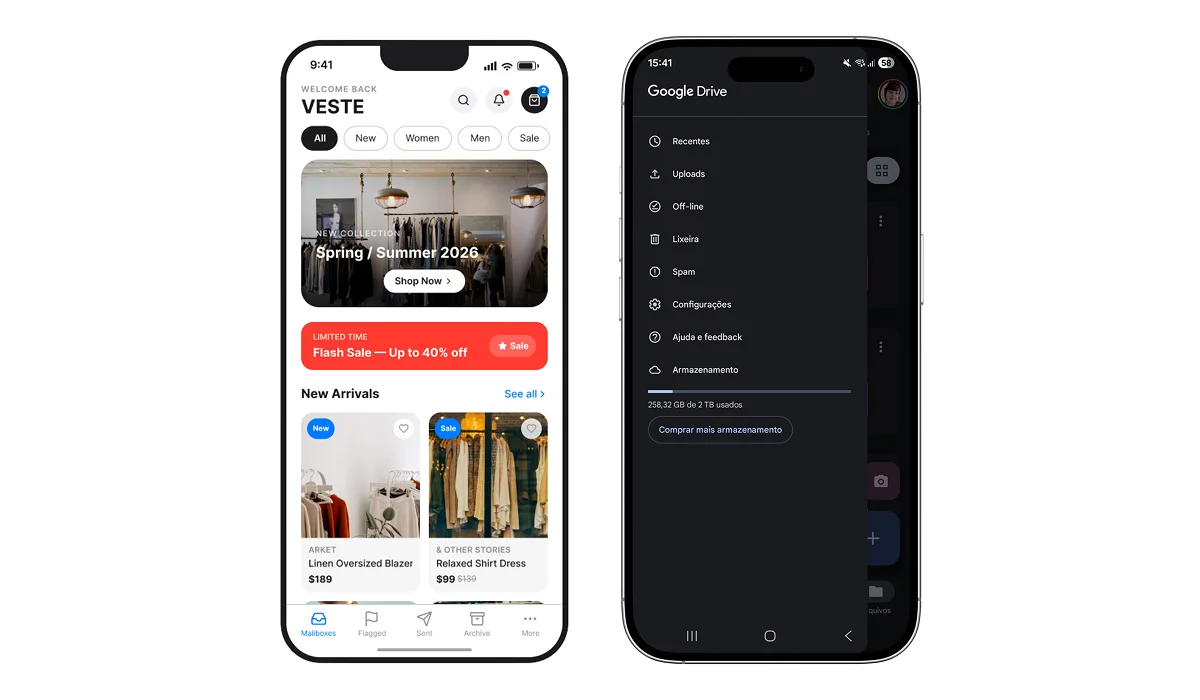
No iOS, o botão de voltar, que retorna à tela inicial ou anterior, é como se fosse uma seta, e está sempre localizado no topo à esquerda. Por outro lado, no Android, existe a barra de navegação global, que permite retornar em qualquer momento durante o uso do aplicativo.
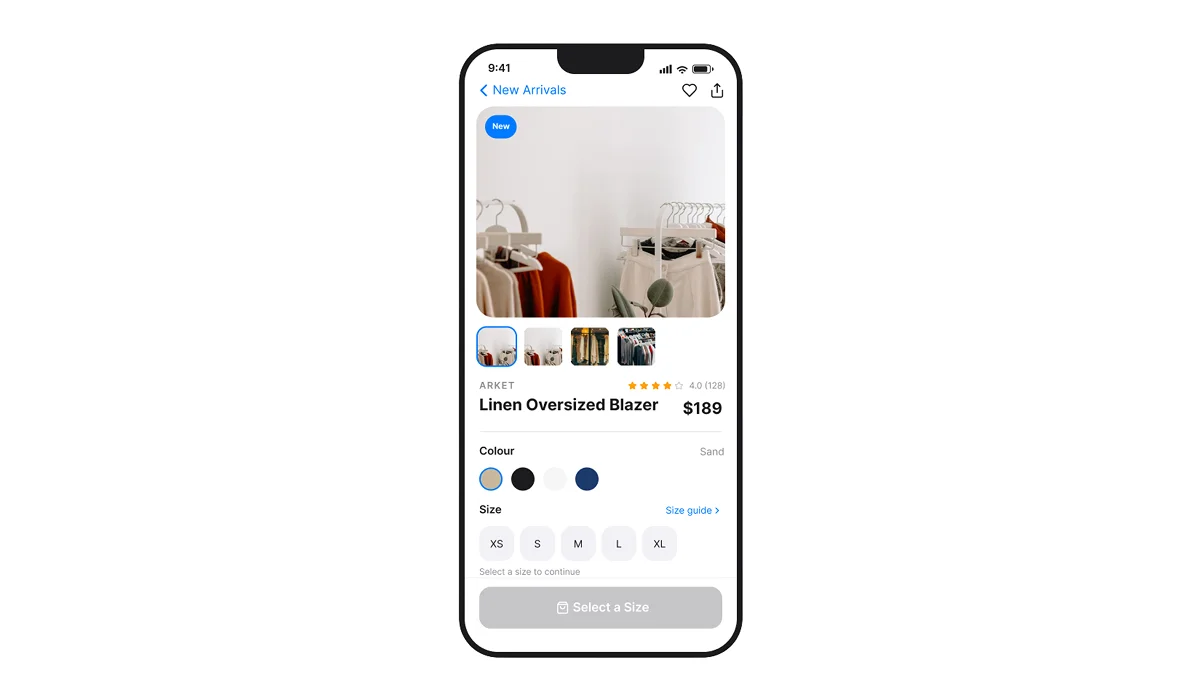
No iOS, os ícones seguem diretrizes da Apple, sendo quadrados com cantos arredondados e sem transparência no fundo, com tamanho mínimo de 44x44pt.
No Android, por outro lado, as diretrizes são mais flexíveis, mas também precisam respeitar o tamanho mínimo, que nesse caso é de 48x48dp conforme o Material Design, que também orienta sobre luz, grid e anatomia.

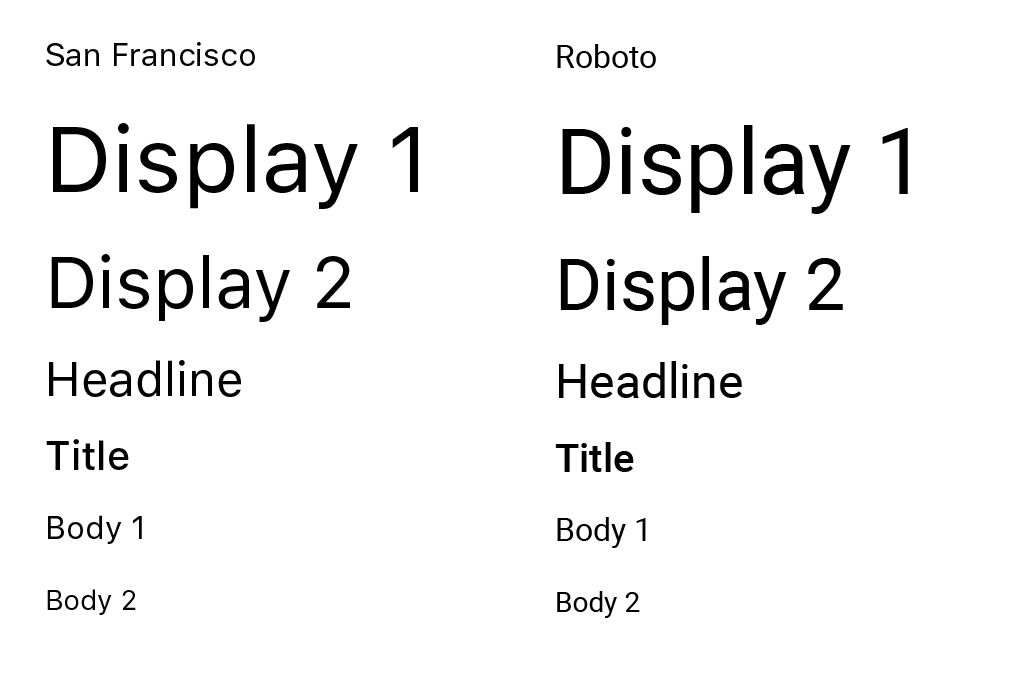
No Android, a família tipográfica recomendada é a Roboto, com a Noto, já no iOS, a preferencial é a San Francisco, que é mais compacta e projetada para legibilidade em tamanhos reduzidos.
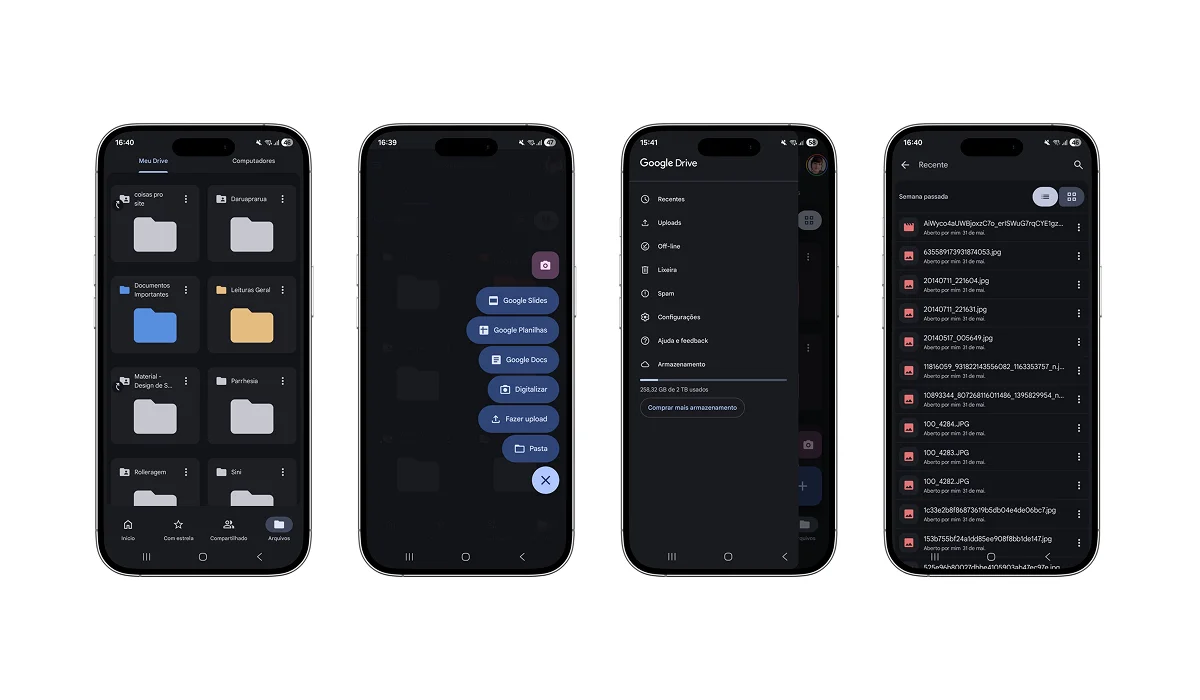
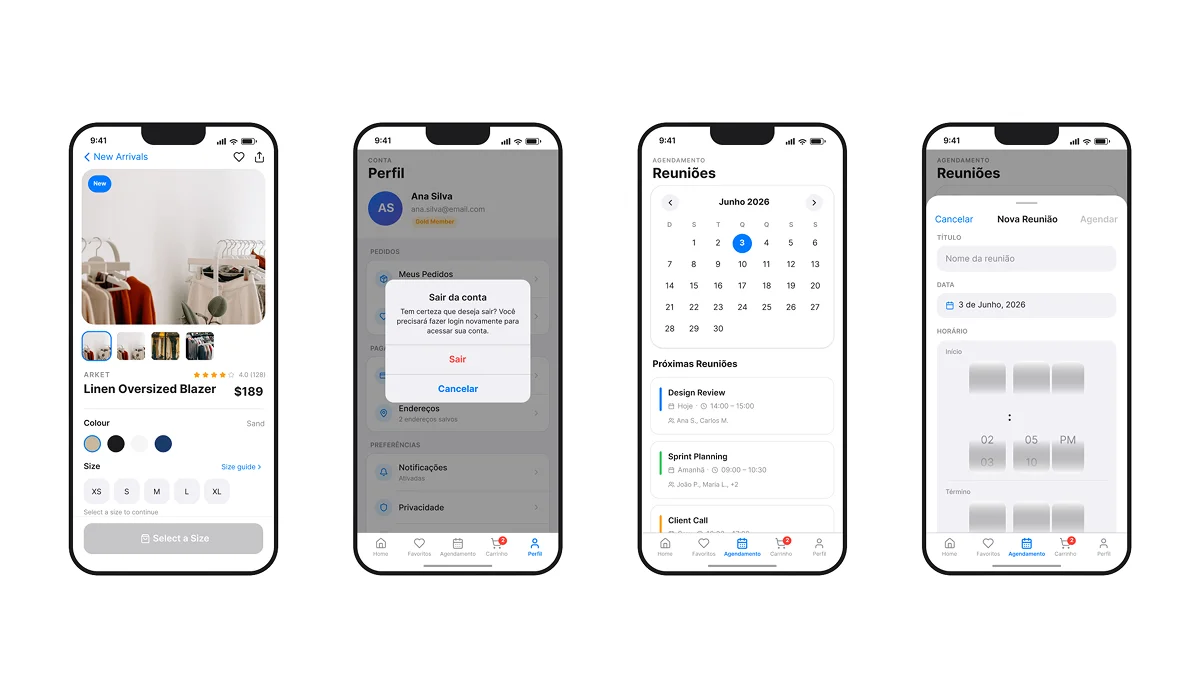
Cada plataforma oferece componentes que ajudam a manter a coesão visual na interface de aplicativos, com diferenças entre os guias de estilo de cada sistema operacional.
Nas imagens abaixo, por exemplo, são apresentados alguns desses componentes. Para mais detalhes, recomenda-se acessar os Componentes do Material Design e as Diretrizes de Interface Humana (Human Guidelines).
Veja os componentes Android:
Veja os componentes iOS:
No iOS, com as consolidações recentes da Human Interface Guidelines (HIG), a Tab Bar (barra de guias inferior) tornou-se estritamente dedicada à navegação entre as seções globais do aplicativo, sendo expressamente desencorajada para ações de tela (que agora devem ser alocadas na Toolbar).
No Android, a introdução do Material Design 3 (M3) trouxe uma mudança recente e significativa de nomenclatura que costuma gerar confusão: o componente de navegação inferior do próprio aplicativo (antigamente conhecido como Bottom Navigation) passou a ser nomeado oficialmente como Navigation Bar.
Paralelamente, a clássica barra inferior do aparelho (que continha os botões físicos ou virtuais de “voltar, início e recentes”) foi reclassificada como System Navigation (Navegação do Sistema), operando hoje de forma nativa e majoritariamente através de gestos invisíveis, e não mais como botões fixos na interface gráfica.
Ao falar sobre interfaces de aplicativos em ambas as plataformas, notamos uma evolução significativa com objetivo de evoluir o padrão ergonômico.
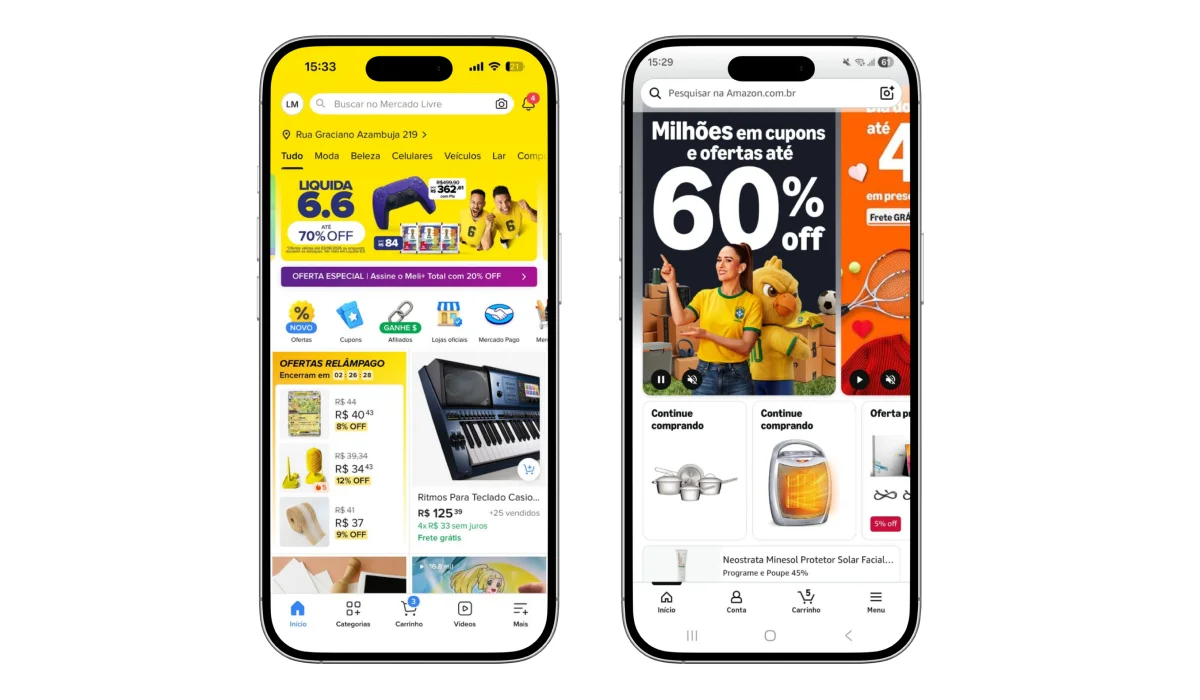
Historicamente, como visto em versões antigas de grandes apps de varejo (como a Amazon), as diferenças estruturais eram drásticas: o iOS sempre utilizou a Tab Bar inferior fixa — geralmente com quatro guias principais e uma aba “Mais” para agrupar funções secundárias.
No Android, o padrão antigo exigia que a navegação ficasse escondida em um menu sanduíche (Navigation Drawer) no canto superior esquerdo.
Atualmente, com as diretrizes do Material Design 3, essa discrepância estrutural em smartphones praticamente desapareceu.
Os aplicativos Android migraram sua navegação principal para a base da tela (através da Navigation Bar), alinhando-se à usabilidade do iOS para facilitar o uso com apenas uma mão.
As diferenças entre as plataformas agora residem nos detalhes visuais e no feedback de interação: enquanto o iOS mantém a barra inferior translúcida e baseada em hierarquia de luz, o Android utiliza superfícies de cores sólidas e destaca a aba ativa com um indicador em formato de círculo.
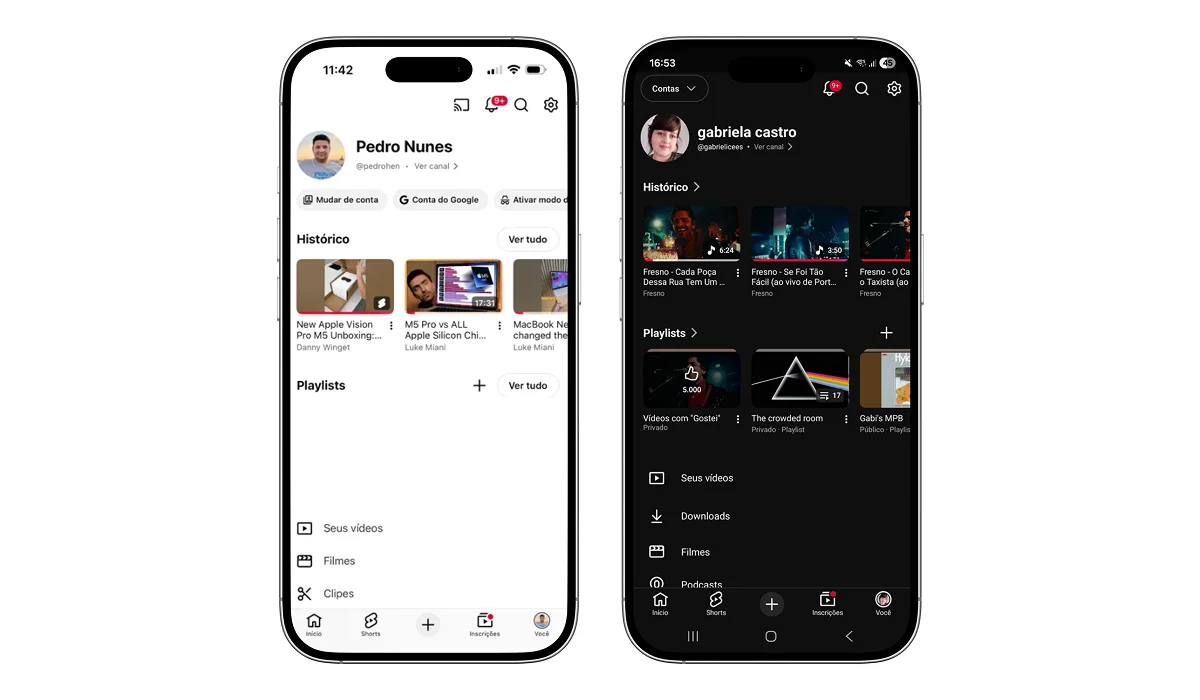
Esse exemplo destaca como os aplicativos podem adaptar suas interfaces para melhor atender às diretrizes de design e às expectativas dos usuários de cada sistema operacional.
Ao desenhar interfaces de aplicativos, a base do ecossistema mobile tem dois grandes sistemas, a começar pelo Material Design 3 (M3) do Google.
O M3 evoluiu para um modelo adaptativo e sistêmico, focado em manter uma experiência escalável entre múltiplos dispositivos.
Na sua versão atual, o framework prioriza formas orgânicas e substitui o uso excessivo de sombras (drop shadows) por preenchimentos de cor sutis, criando profundidade e elevação que se alinham perfeitamente à personalização dinâmica do Material You.
Em contraste, as Human Interface Guidelines (HIG) da Apple mantêm uma postura firme em prol da clareza, do minimalismo e da deferência ao conteúdo.
A experiência no iOS utiliza ativamente a translucidez (efeitos de desfoque e sobreposição) para simular profundidade e estabelecer uma hierarquia visual inconfundível.
Enquanto o Material Design explora componentes flexíveis e animações mais expressivas, a HIG aposta no rigor de transições sutis e em comportamentos estritamente previsíveis, com forte integração ao hardware do ecossistema Apple.
Apesar das diferenças na composição visual, os frameworks atingiram alta maturidade em acessibilidade, oferecendo suporte nativo a leitores de tela, gestão de contraste e escalabilidade tipográfica.
Ou seja, aplicar esses padrões através de um pensamento sistêmico reduz a carga cognitiva e os pontos de fricção nas jornadas dos usuários.
Na prática, consolidar essa base nativa otimiza a execução de auditorias de usabilidade, garantindo que as decisões de interface respeitem heurísticas fundamentais e entreguem exatamente o que o usuário espera em cada plataforma.
A Inteligência Artificial está redefinindo a forma como a interface de um aplicativo é projetada e utilizada, tornando as experiências mais dinâmicas e adaptativas.
Interfaces preditivas já antecipam ações do usuário com base em comportamento e contexto, reduzindo etapas na navegação. A personalização em tempo real ajusta conteúdos, layouts e fluxos conforme o perfil e a intenção de uso.
Sistemas de recomendações inteligentes influenciam decisões dentro do app, enquanto a navegação adaptativa reorganiza caminhos e prioridades da interface conforme a jornada do usuário.
A popularização de voice UI e interfaces conversacionais amplia as formas de interação, permitindo comandos por texto e voz de forma natural. Nesse cenário, surgem também os copilots digitais, que auxiliam o usuário dentro do próprio fluxo do aplicativo.
Esse movimento consolida o AI-first design, onde a interface deixa de ser estática e passa a se moldar continuamente, criando experiências mais fluidas, eficientes e centradas em contexto.
Veja também:
Em síntese, uma interface de aplicativo bem planejada e executada melhora a experiência do usuário, tornando a interação mais intuitiva e agradável, aumentando o engajamento e o sucesso do projeto.
Na SoftDesign, utilizamos nosso conhecimento avançado em User Experience e User Interface para desenvolver aplicativos rentáveis, eficientes e que realmente atendem às necessidades dos usuários.
Além disso, temos 28 anos de experiência e aprendizado constante, oferecendo soluções tecnológicas para mais de 300 clientes em diversos países.
Ou seja, se você precisa de ajuda para desenvolver aplicativos com alto poder de engajamento, entre em contato conosco e conheça o jeito soft de desenvolver produtos digitais inovadores!
Veja respostas para dúvidas sobre o tópico.
A interface de um aplicativo são os elementos visuais e interativos que permitem ao usuário interagir com o software, incluindo botões, menus, ícones e layouts.
UI (User Interface) é a parte visual e interativa do aplicativo. UX (User Experience) é a experiência completa do usuário ao utilizar o app, incluindo usabilidade, fluidez e percepção de valor.
Os tipos de interface incluem a Interface Gráfica do Usuário (GUI), que utiliza elementos visuais como janelas e ícones; a Interface de Linha de Comando (CLI), baseada em comandos digitados; e a Interface de Voz (VUI).
Comece com pesquisa e planejamento para entender o público-alvo e definir os requisitos. Depois, crie wireframes e protótipos interativos. Por fim, desenvolva o design visual e implemente a interface com testes contínuos para ajustes.
Uma boa interface reduz fricção, melhora retenção e aumenta conversões. Aplicativos com design intuitivo tendem a gerar maior engajamento e avaliações positivas nas lojas, impactando diretamente o crescimento do produto.
AI-first UX é uma abordagem de design em que a experiência do usuário é estruturada com base em Inteligência Artificial. Em vez de a IA ser um complemento, ela passa a orientar decisões de navegação, personalização e interação dentro do aplicativo.
Enquanto a UX tradicional foca em consistência e controle do fluxo, a UX com IA prioriza personalização, automação de decisões e redução de fricção ao longo da jornada do usuário.